나이스 학부모서비스, 개학 전 3단계
나이스 학부모서비스 가입, 자녀 등록, 학교 승인부터 성적·출결 조회와 인증·접속 오류 대처까지 한 번에 정리합니다.

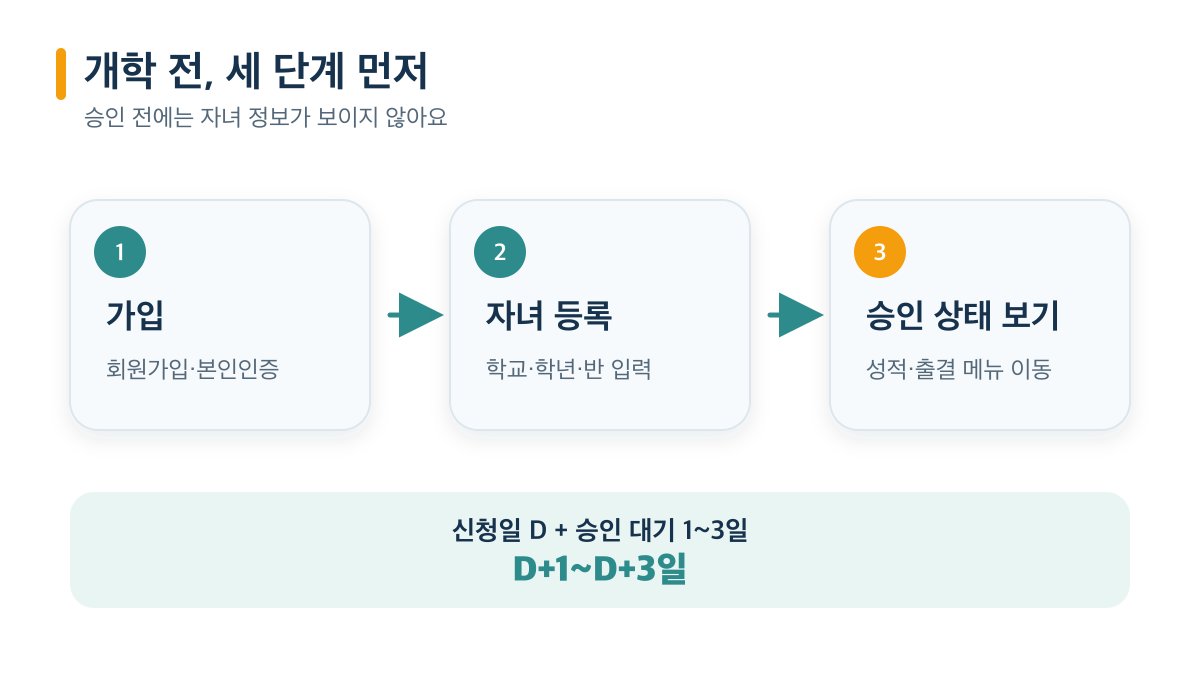
나이스 학부모서비스는 개학 전에 가입·자녀 등록·승인 상태 보기의 3단계를 끝내야 성적과 출결을 제때 볼 수 있어요(출처: 교육부 나이스 대국민서비스 이용 안내). 순서는 간단해요.
개학일을 D일로 두고 그날 등록을 신청하면, 통상 1~3일의 승인 대기가 더해져 D+1~D+3일에 자녀 정보가 보이는 셈입니다(출처: 교육부 나이스 대국민서비스 이용 안내, 날짜는 소요 기간을 적용한 계산 예시).
하루 차이가 큽니다.
제가 클릭 경로를 묶었어요. 2026년 8월 작성 시점에 “개학 전에 뭘 해두지?” 싶은 학부모라면 이 글을 다 읽고 가입부터 오류 대처까지 스스로 처리할 수 있게 됩니다—오늘은 공식 사이트 진입부터 자녀 등록, 성적·출결, 접속 오류까지 정리해 드립니다.
1. 개학 전에 끝낼 3단계는 무엇일까요?
답은 가입, 자녀 등록, 승인 상태 보기입니다. 나이스 학부모서비스에서 아래 순서대로 진행하면 승인 전이라 자녀 정보가 안 보이는 상황과 단순한 접속 오류를 먼저 구분하기 쉬워요(출처: 교육부 나이스 대국민서비스 이용 안내).
- 공식 도메인에서 회원가입과 본인인증을 마칩니다.
- 로그인한 뒤 학교·학년·반을 입력하고 자녀 등록을 신청합니다.
- 승인 상태를 살핀 뒤 성적·출결 메뉴로 이동합니다.
계산은 짧습니다.
신청일 D + 승인 대기 1~3일 = D+1~D+3일이므로 개학 당일에 정보를 봐야 한다면 등록 신청을 앞당기는 편이 낫습니다(출처: 교육부 나이스 대국민서비스 이용 안내, 날짜는 소요 기간을 적용한 계산 예시).
다만 학교 처리가 빨리 끝나는 경우라면 얘기가 달라집니다. 승인 전에는 자녀 정보가 뜨지 않으니, 신청일보다 화면에 표시된 승인 상태를 판단 근거로 삼으세요.
2. 학부모서비스에서 무엇을 볼 수 있을까요?
핵심 메뉴는 성적·출결·학교생활입니다. 표의 마지막 열부터 보면 어느 화면에서 무엇을 먼저 읽어야 하는지 바로 잡힙니다(출처: 교육부 나이스 대국민서비스 학부모서비스 이용 안내).
| 메뉴 | 볼 수 있는 내용 | 먼저 볼 항목 |
|---|---|---|
| 성적 | 학기·과목별 평가 | 지필·수행평가 반영 여부 |
| 출결 | 결석·지각·조퇴 기록 | 날짜와 출결 구분 |
| 학교생활 | 학교생활기록 정보 | 학교 입력 상태 |
빈칸이 곧 오류는 아닙니다. 마감 전 자료는 늦게 나타나기도 하므로 학교의 입력·공개 시점을 먼저 물어보고, 안내된 시점이 지난 뒤에도 비어 있을 때 오류 대응으로 넘어가세요.
3. 나이스 학부모서비스 가입은 어디서 시작할까요?
시작 주소는 parents.neis.go.kr입니다.
공식 사이트 접속 → 회원가입·약관 동의·본인인증 → 로그인 → 자녀 등록 순서로 이동하세요(출처: 나이스 대국민서비스 공식 사이트).
화면 흐름: 첫 화면 → 회원가입 → 본인인증
검색으로 들어갈 때 가짜 사이트는 어떻게 피할까요?
주소 끝을 보세요.
도메인이 neis.go.kr로 끝나는지 살피고, 인증서 비밀번호를 메신저로 요구하는 화면이 나오면 입력하지 말고 창을 닫아야 합니다.
4. 본인인증은 어떤 수단부터 고를까요?
저라면 파일이 필요 없는 간편인증부터 고르겠습니다. 솔직히 공동인증서를 첫 선택으로 두는 건 과하다고 봐요; 카카오·네이버·PASS 앱을 이미 쓴다면 인증서 파일의 저장 위치를 찾는 단계가 없기 때문입니다.
| 수단 | 준비물 | 소요 판단 | 자주 막히는 지점 | 제 선택 |
|---|---|---|---|---|
| 간편인증 | 카카오·네이버·PASS 앱 | 짧은 편 | 알림·시간 초과 | 우선 |
| 금융인증서 | 인증서·휴대전화 | 중간 | 인증서 선택·비밀번호 | 대안 |
| 공동인증서 | 인증서 파일·비밀번호 | 설치 환경에 따라 달라짐 | 저장 위치·프로그램 | PC에서 고려 |
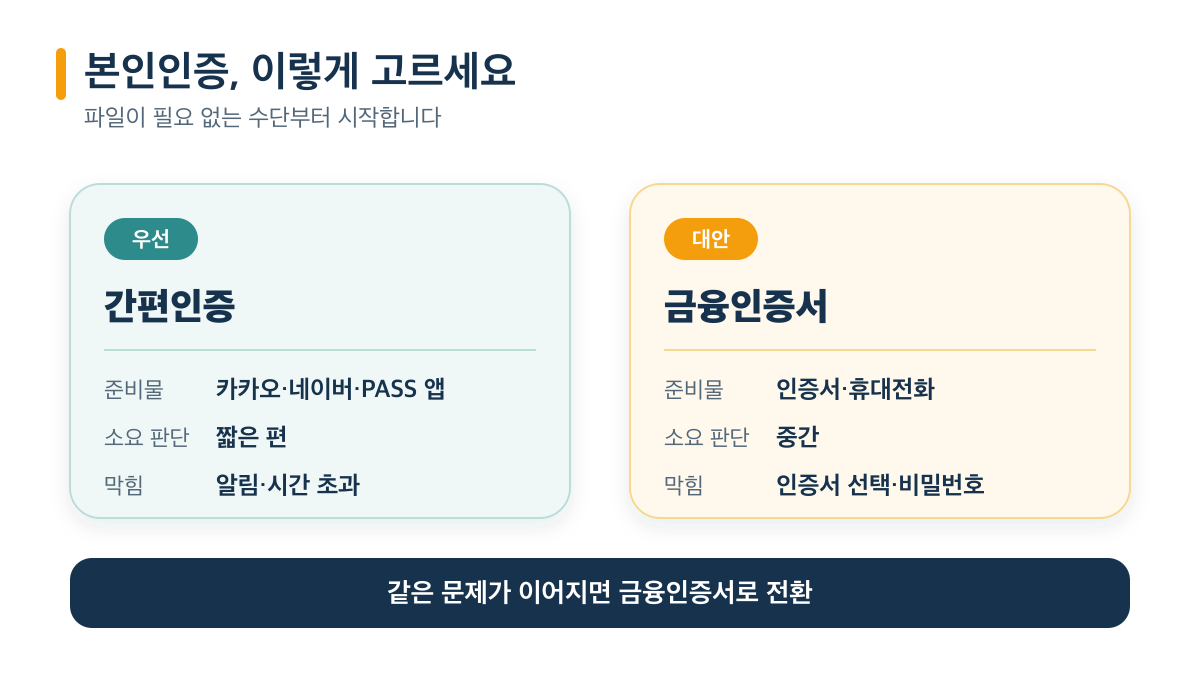
간편인증이 늘 정답은 아니에요. 앱 알림이 꺼져 있거나 요청 시간이 지났다면 인증 앱에서 새 요청을 승인하고, 다시 막힐 때는 브라우저를 닫은 뒤 금융인증서로 바꾸는 편이 덜 번거롭습니다.
간편인증이 계속 실패하면 어떻게 할까요?
새 요청부터 보내세요. 인증 앱을 직접 열어 요청을 승인한 뒤에도 실패하면 브라우저를 재실행하고, 같은 문제가 이어질 때 금융인증서로 전환합니다.
5. 자녀 등록과 학교 승인은 어떤 순서일까요?
경로는 한 줄입니다.
로그인 → 자녀 등록 → 학교·학년·반 입력 → 신청 → 승인 대기 순서로 진행하세요(출처: 교육부 나이스 대국민서비스 학부모서비스 이용 안내).
화면 흐름: 자녀 등록 → 학교 검색 → 신청 상태
승인이 오래 멈췄다면 학교가 먼저예요. 자녀 이름·학교·학년을 적어 교무실이나 행정실에 문의하고, 학교가 처리를 마친 뒤에도 화면에 나타나지 않으면 나이스 공식 사이트의 상담 안내를 이용합니다.
6. 성적은 어느 메뉴에서 어떻게 볼까요?
등록한 자녀를 고른 뒤 성적에서 학기와 과목을 선택합니다.
은근히 놓치기 쉬운 지점은 지필평가와 수행평가의 입력 시점이 다르다는 점이므로, 어느 한쪽만 보일 때는 학교의 공개 일정을 먼저 물어보세요.
지필평가와 수행평가는 따로 봐야 할까요?
네, 따로 봐야 합니다. 한쪽 평가만 먼저 표시되기도 하며, 빈 점수가 남아 있다면 오류로 단정하기 전에 학교가 안내한 입력·공개 일정과 비교하세요.
7. 결석·지각 기록은 어떻게 읽을까요?
출결 → 출결 현황에서 날짜별 결석·지각·조퇴를 읽습니다.
질병·인정·미인정은 사유 구분이므로 기록이 다르다고 판단되면 해당 날짜와 화면에 적힌 구분을 함께 학교에 전달하세요.
여기에는 예외가 있어요. 학교 입력이 끝나지 않은 시점이라면 바로 정정을 요구하기보다 입력 예정일을 물어본 뒤 기록을 다시 보는 순서가 맞습니다.
8. 나이스 접속 오류는 상황별로 어떻게 풀까요?
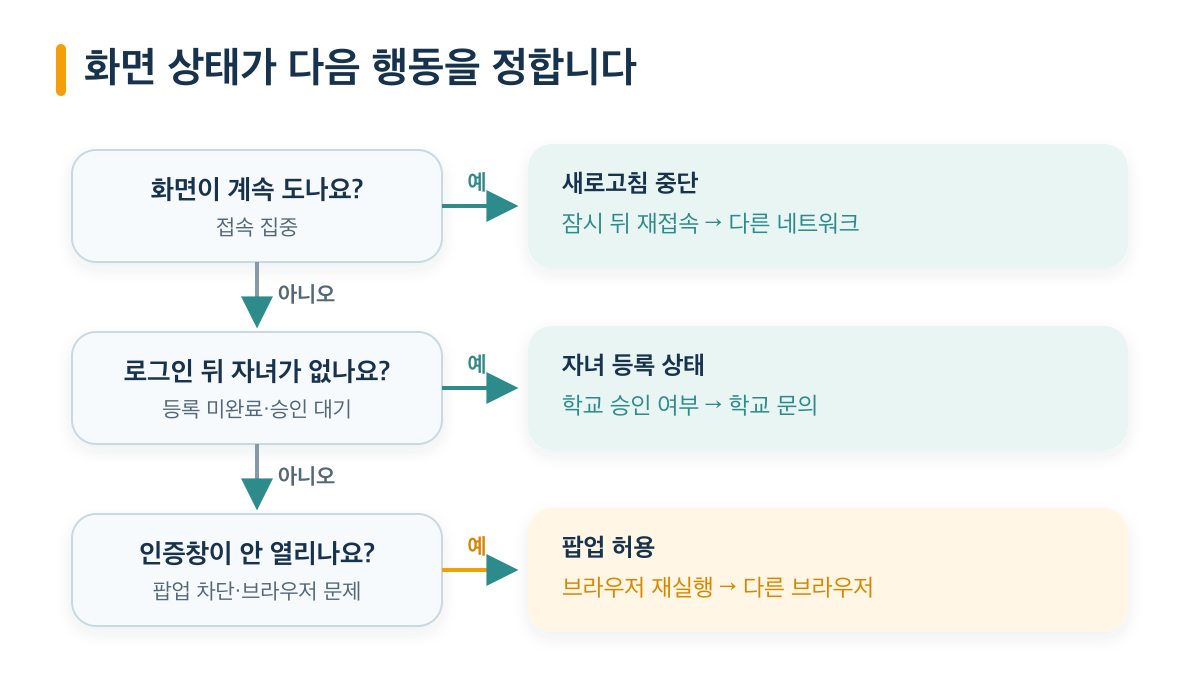
오류 문구보다 화면 상태를 먼저 나누세요. 화면이 도는지, 로그인 뒤 자녀가 없는지, 인증창 자체가 안 열리는지에 따라 다음 행동이 달라집니다.
| 상황 | 가능한 원인 | 해결 순서 |
|---|---|---|
| 화면이 계속 돌아감 | 접속 집중 | 새로고침 중단 → 잠시 뒤 재접속 → 다른 네트워크 |
| 로그인됐지만 자녀가 없음 | 등록 미완료·승인 대기 | 자녀 등록 상태 → 학교 승인 여부 → 학교 문의 |
| 인증창이 안 열림 | 팝업 차단·브라우저 문제 | 팝업 허용 → 브라우저 재실행 → 다른 브라우저 |
모바일과 PC 중 어느 쪽이 덜 막힐까요?
인증 수단에 맞추면 됩니다. 저는 모바일 간편인증을 먼저 쓰고 실패하면 PC 금융인증서로 옮기겠어요; 공동인증서 파일이 이미 PC에 있는 경우라면 처음부터 PC를 택하는 편이 자연스럽습니다.
9. 개학 전에 무엇을 해둘까요?
오늘 할 일은 짧아요. 아래 항목을 위에서부터 처리하면 가입만 마치고 자녀 등록이나 승인 상태를 놓치는 일을 줄일 수 있습니다.
- 공식 도메인에서 회원가입과 본인인증 끝내기
- 학교·학년·반을 맞춰 자녀 등록 신청하기
- 승인 상태가 바뀐 뒤 성적·출결 메뉴 살펴보기
나이스 학부모서비스 FAQ
부모 둘 다 각자 가입해야 하나요?
네, 각자 본인 명의로 가입하고 자녀 등록을 신청해야 합니다. 같은 자녀를 부모가 각각 등록할 때 적용되는 학교의 처리 방식은 교무실이나 행정실에 물어보세요(출처: 교육부 나이스 대국민서비스 학부모서비스 이용 안내).
자녀 등록 승인이 며칠째 안 나면 어디에 문의하나요?
교무실이나 행정실에 먼저 문의하세요. 학교가 승인 처리를 마쳤다고 안내했는데도 자녀 정보가 보이지 않는다면 나이스 공식 사이트의 상담 안내로 문의 대상을 옮깁니다.
성적이 아직 안 보이면 오류인가요?
아니요, 곧바로 오류라고 단정할 수는 없습니다. 학교가 입력·마감한 뒤 공개하므로 과목별 표시 시점이 다르며, 학교가 안내한 공개 일정 뒤에도 비어 있을 때 해당 과목과 학기를 적어 문의하세요.
생각보다 미루기 쉬워요. 저라면 오늘 자녀 등록 신청까지 끝내고, 승인 상태가 바뀐 뒤 성적·출결 메뉴를 한 번 열어보겠습니다.